推奨項目
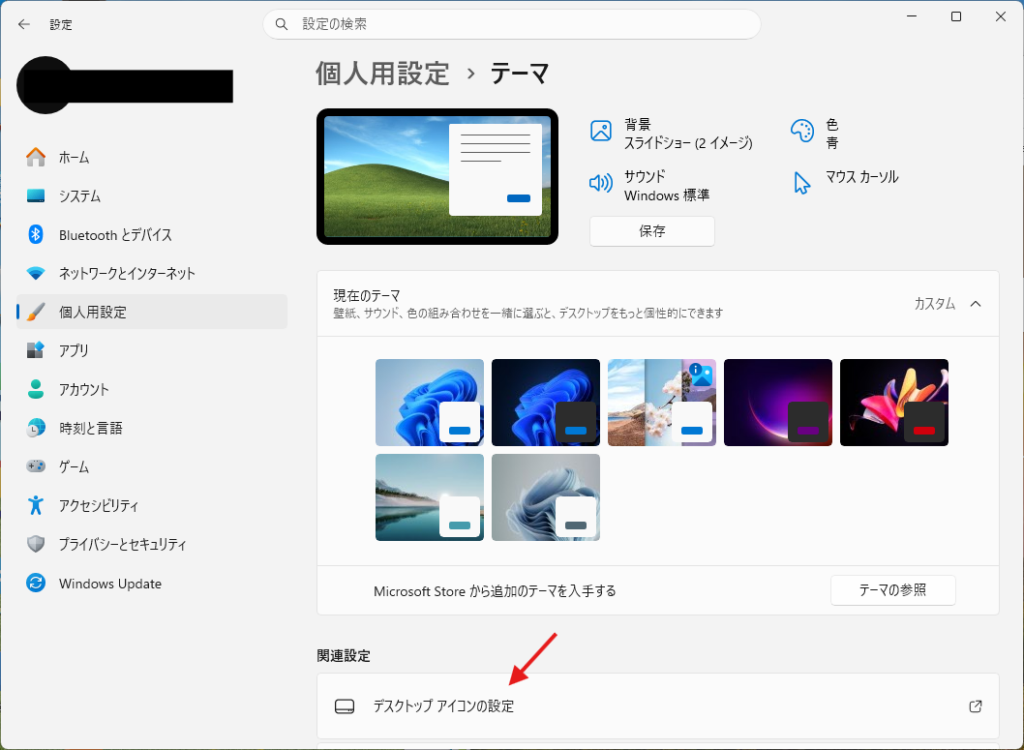
デスクトップアイコンの設定
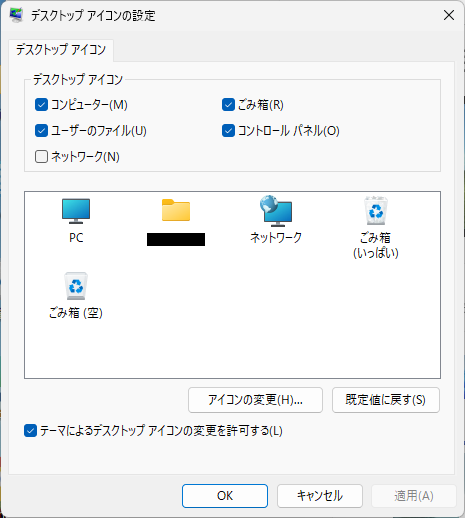
PCやゴミ箱などデスクトップに表示しておくと便利なアイコンを設定します。
Windows設定>個人用設定>テーマ>デスクトップアイコンの設定 からチェックボックスにチェックを入れます。
おすすめは「コンピュータ」「ユーザーのファイル」「ゴミ箱」です。「コントロールパネル」はお好みで。
スタートを左下に移動
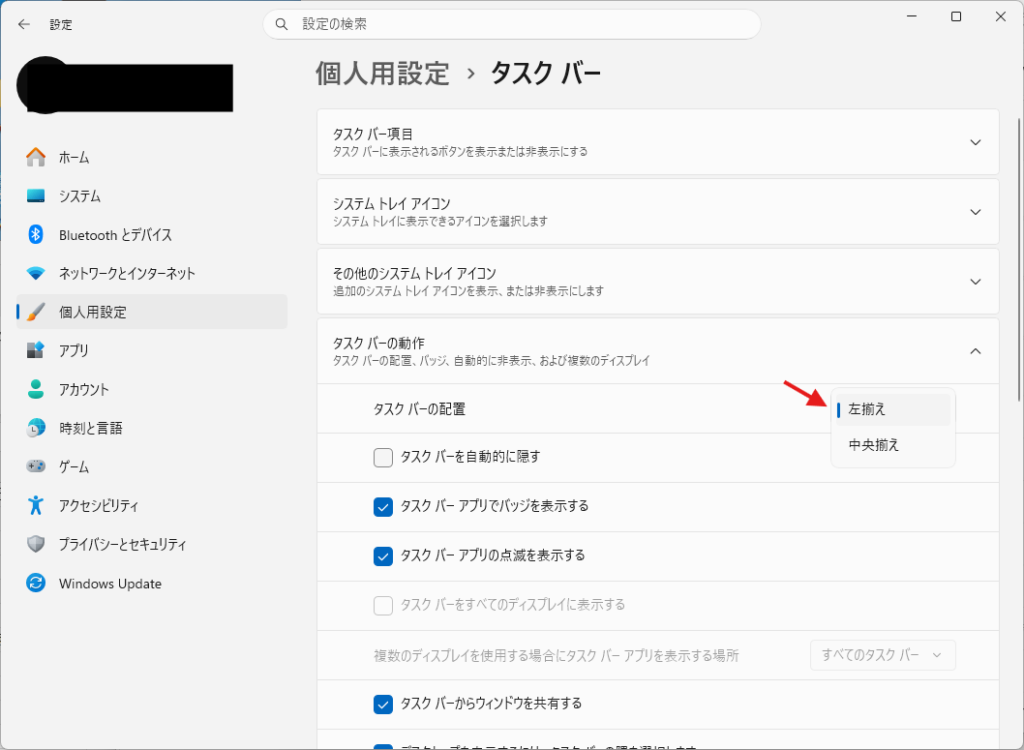
タスクバーのアイコン位置が中央揃えだと、アイコン位置が都度ずれるためWindows10まで同様に左下を推奨します。
Windows設定>個人用設定>タスクバー>タスクバーの動作 から配置を「左揃え」
Copilotキー 別機能割り当て
最近のキーボードにはCopilotキーが搭載されているが、基本的に使用しないと思う。大抵のノートPCでは 右Ctrlキー, 右Altキー, アプリケーションキーのいずれかを潰して実装しているので、それらを復帰させる方がよいだろう。(Fn同時押しは面倒だし)
やり方はこちら
ランチャーソフト導入
先生が使っているテキスト入力型のランチャーを2つ見つけた。結構おすすめ。
詳細はこちら
MS IME 設定
WIndows標準のMS IMEで以下の設定を入れる
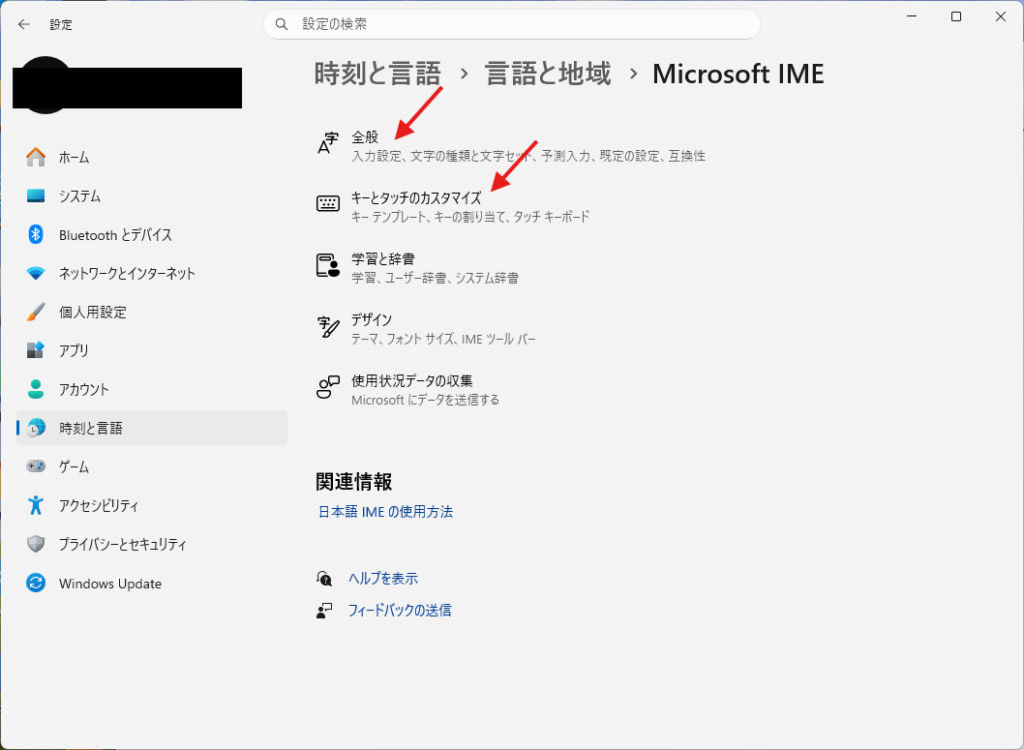
Windows設定>時刻と言語>言語と地域>Microsoft IME
全般→テンキー
キータッチのカスタマイズ→変換/無変換キー割り当て
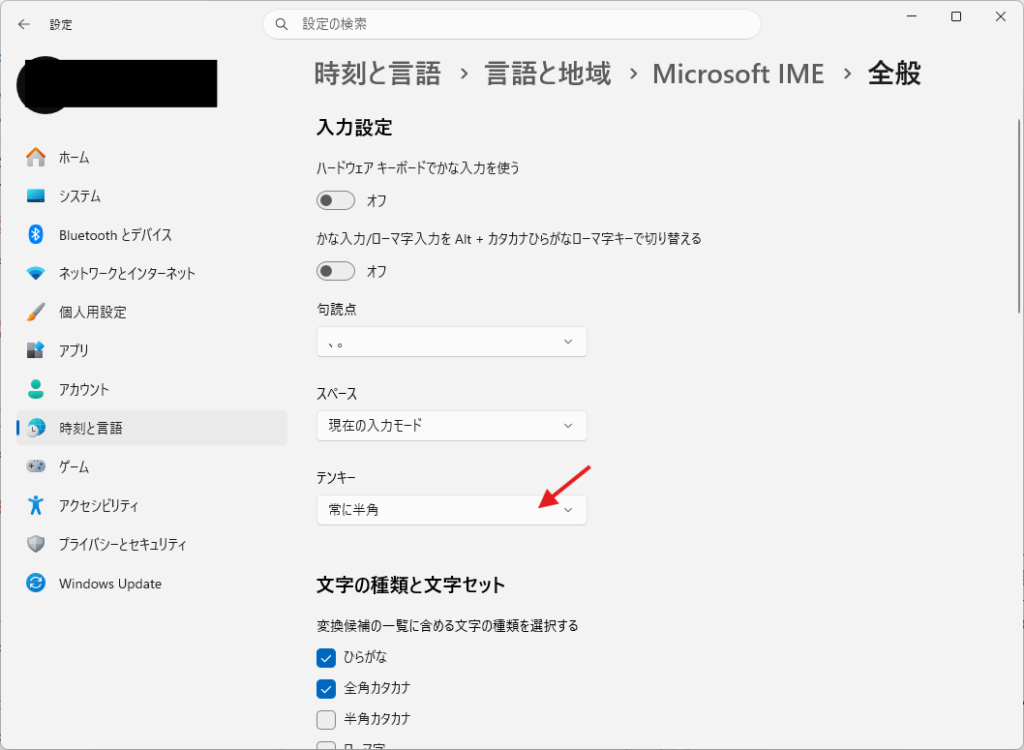
テンキーは常に半角
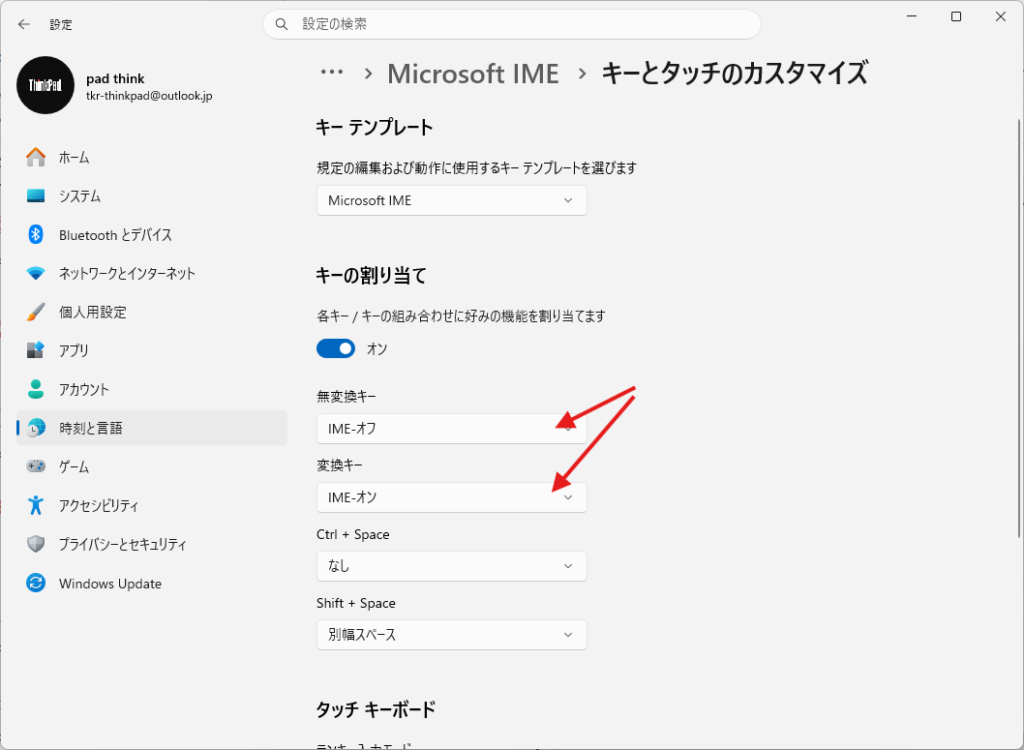
無変換にIMEオフ、変換にIMEオン
ちなみにShift + Spaceはここで何の動作にするか選べる
半角全角キーまで指を伸ばさなくて良くなるし、テンキーで入力する数字が全角になることもない。これだけで少し快適になる。
Copilot Keyboard 導入/設定
予測変換がMS IMEよりも的確だと思う。
MS Storeからインストールできる→Copilot Keyboard
アニメーション表示(キャラクター表示)は不要だと思う。
こちらでも変換/無変換とテンキー設定を入れられる。
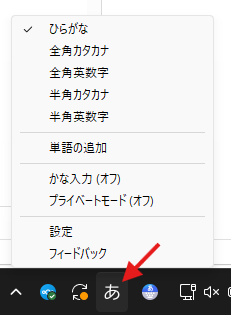
インストール後、Copilotキーボードで右クリック(赤矢印)
「設定」をクリック
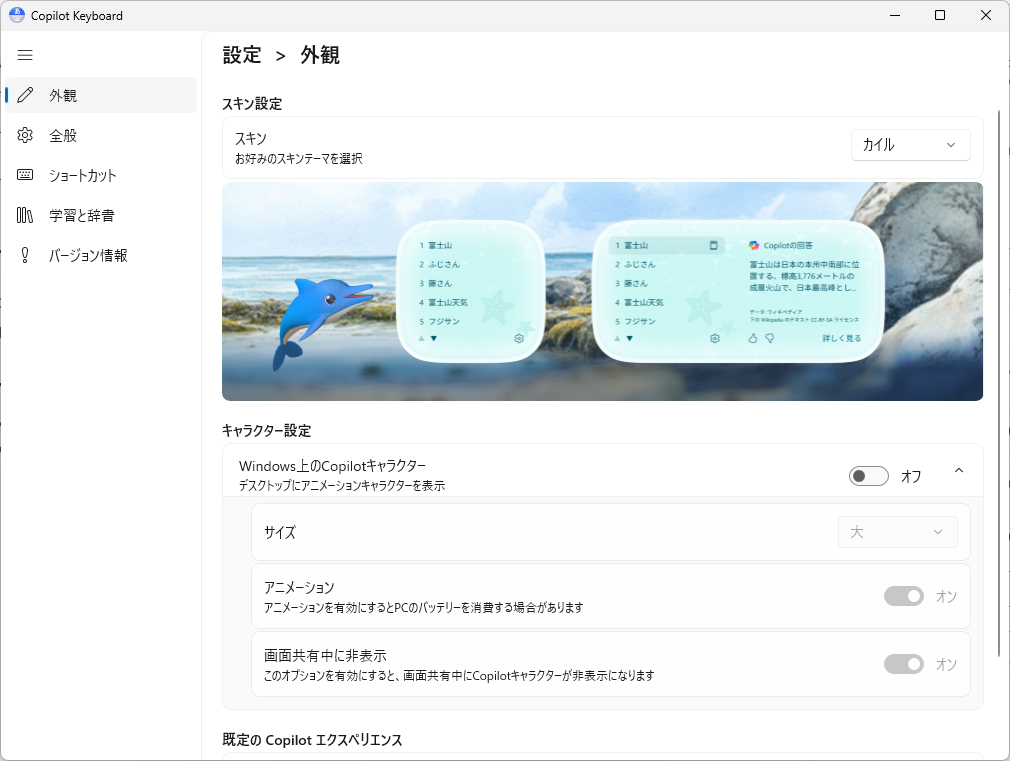
「Windows上のCopilotキャラクター」表示はオフにする。「お前を消す方法」
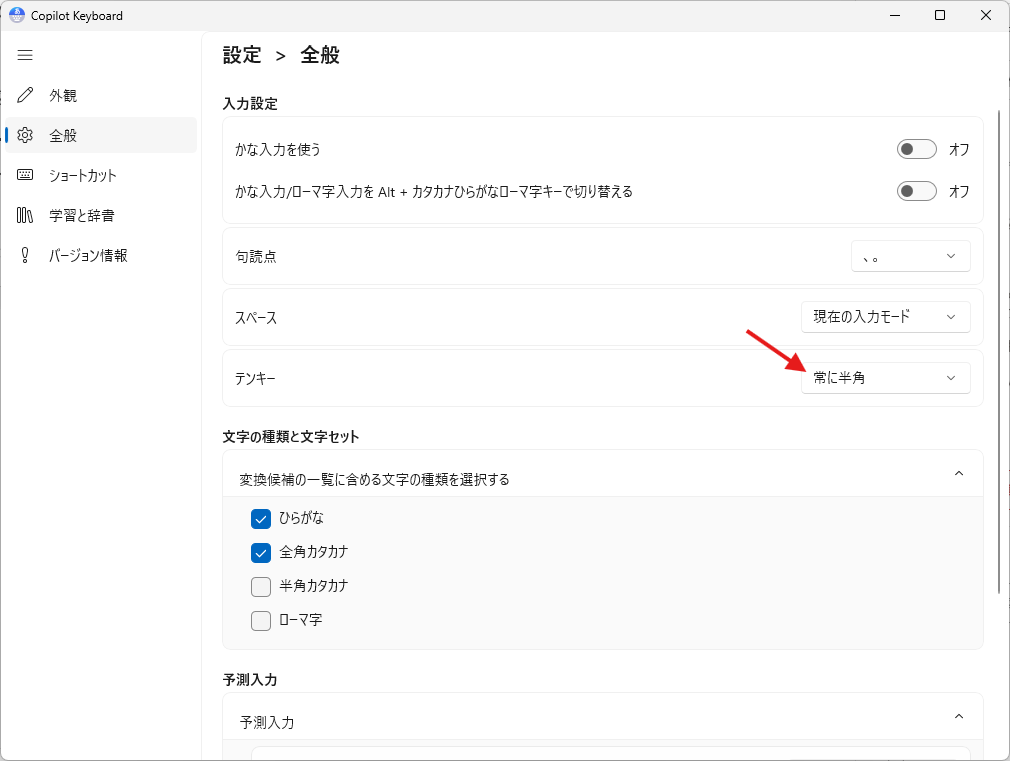
テンキー入力は「常に半角」
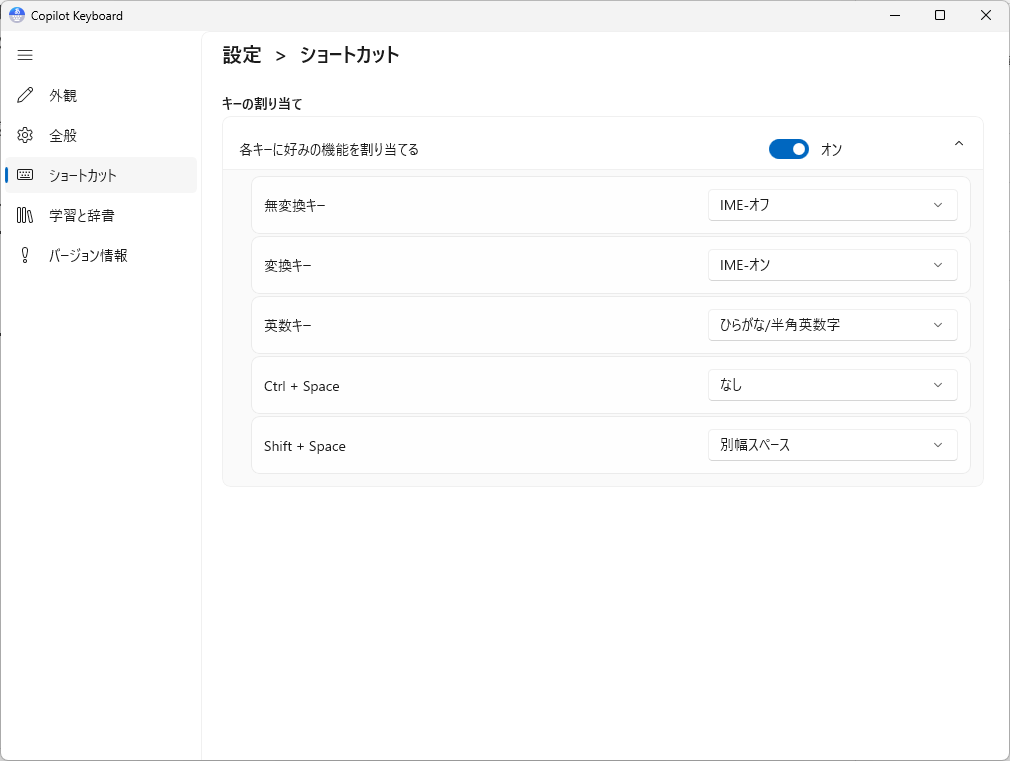
無変換キーにIMEオフ、変換キーにIMEオン
ちなみにShift + Spaceはここで何の動作にするか選べる
次項へ続きます