
本記事を上から下まで順に追っていけば、Windowsの環境をそこそこ整えられるようになっています。
初回起動時の設定
Windowsによる対話型初期設定のところは
Windows 11 初回起動時のセットアップ方法解説 | パソコン工房 NEXMAG
を参考にしてください。
メーカー製PCでは 5. ライセンス契約を確認する は表示されないと思います。
10. デバイスのセットアップ方法を選択する は「新しいPCとしてセットアップ」を推奨します。
13. エクスペリエンスのカスタマイズをする は「スキップ」を推奨します。
必須設定項目
OneDriveオフ
OneDriveを殺す魔法
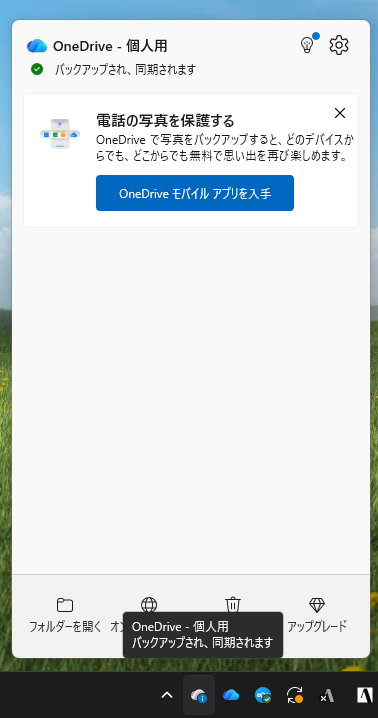
OneDrive>歯車⚙️アイコンをクリック
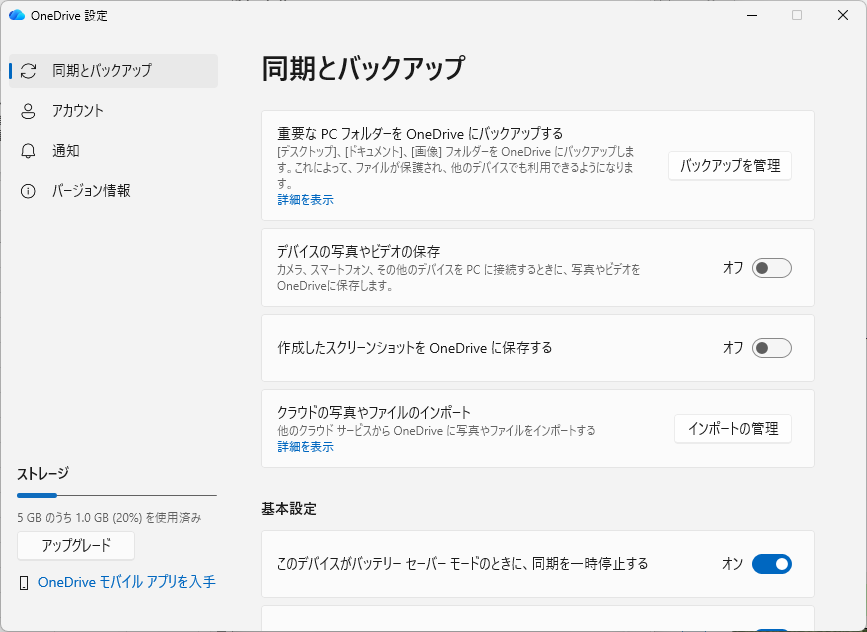
同期とバックアップ>バックアップを管理
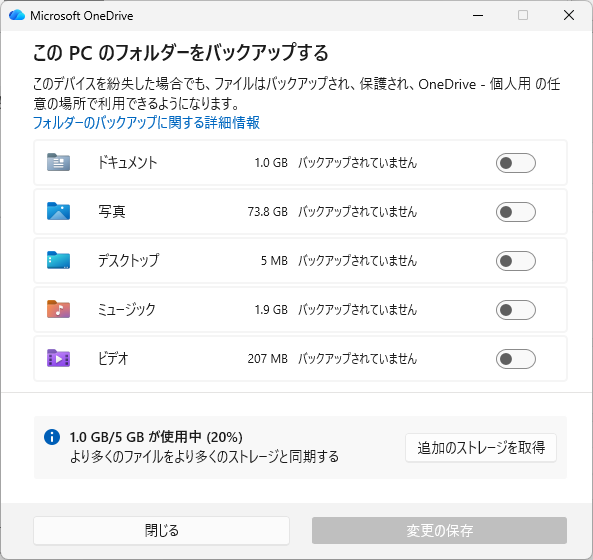
全てオフ
注)この項目は必須ではありません。OneDriveを一切使用しない人向け
Windows起動時にOneDriveを立ち上げない様にする
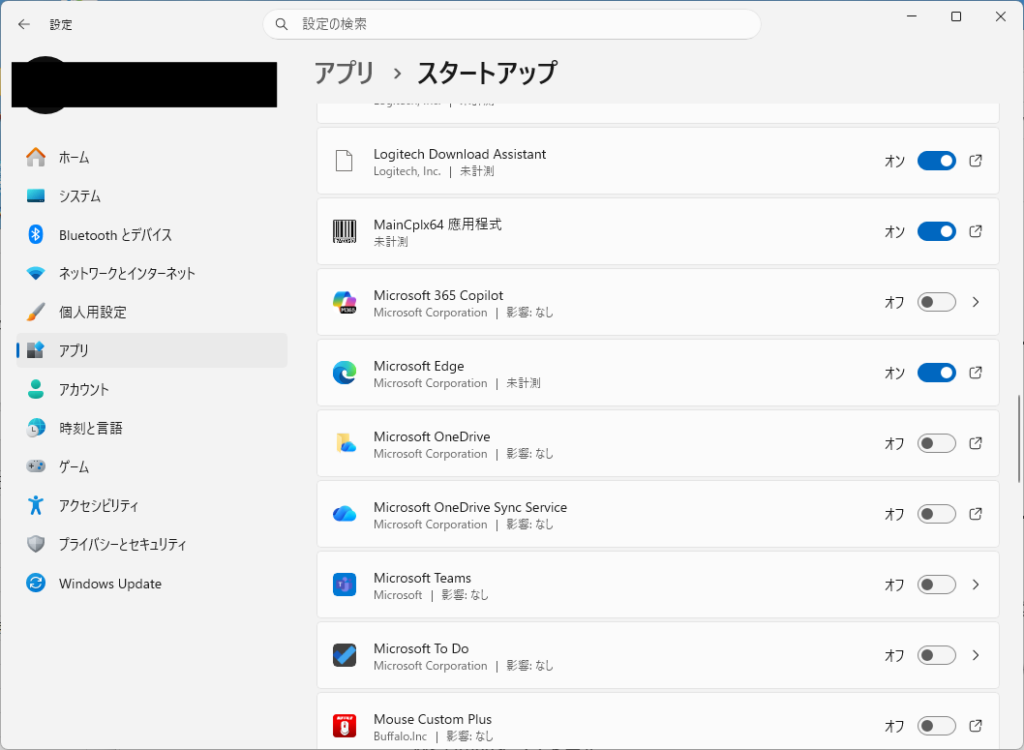
Windows設定>アプリ>スタートアップ から MS OneDriveをオフにする
Windowsアップデート
設定からWindowsを最新の状態にアップデートしてください。PCのドライバなども自動的に検索して適用してくれます。
複数のアップデートが同時に進行すると思います。全項目が完了・再起動待ちになるまで放置し、再起動してください。
MS Officeインストール
https://www.microsoft.com/ja-jp/microsoft-365/download-office からWindows用のOffice(Word, Excel, PowerPoint一式のセット)をダウンロードしてください。
インストールの後、ソフト起動して大学アカウント(appsの方)でOfficeにログインしましょう。
Symantec Endpoint Protection(SEP)インストール
大学指定のセキュリティソフト。これをインストールしていないPCは学内ネット接続禁止(らしい)
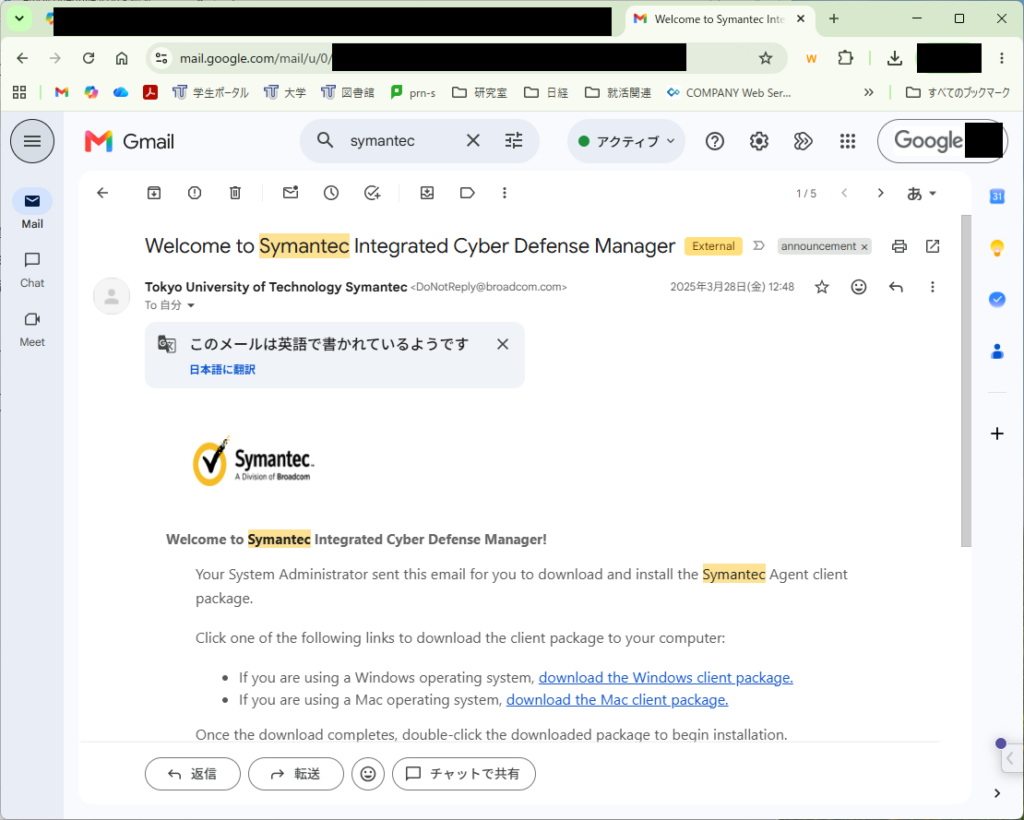
Gmailで「Symantec」を検索し、こんなメールからダウンロード先リンクをクリック。ダウンロード出来たら実行/インストールしてください。
Caps Lock → Ctrl 化
難しいことをしたくない人は Ctrl2Cap – Sysinternals | Microsoft Learn からCtrl2Capをダウンロードして実行してください。キーボード上からCaps Lockのキーが無くなりますが問題ないと思います。
レジストリ編集でやりたい場合は相談してください
電源設定
WindowsにはPCの処理速度と消費電力のどちらを優先するかの設定があります。充電器接続時とバッテリー駆動時で別々の挙動にも出来ます。
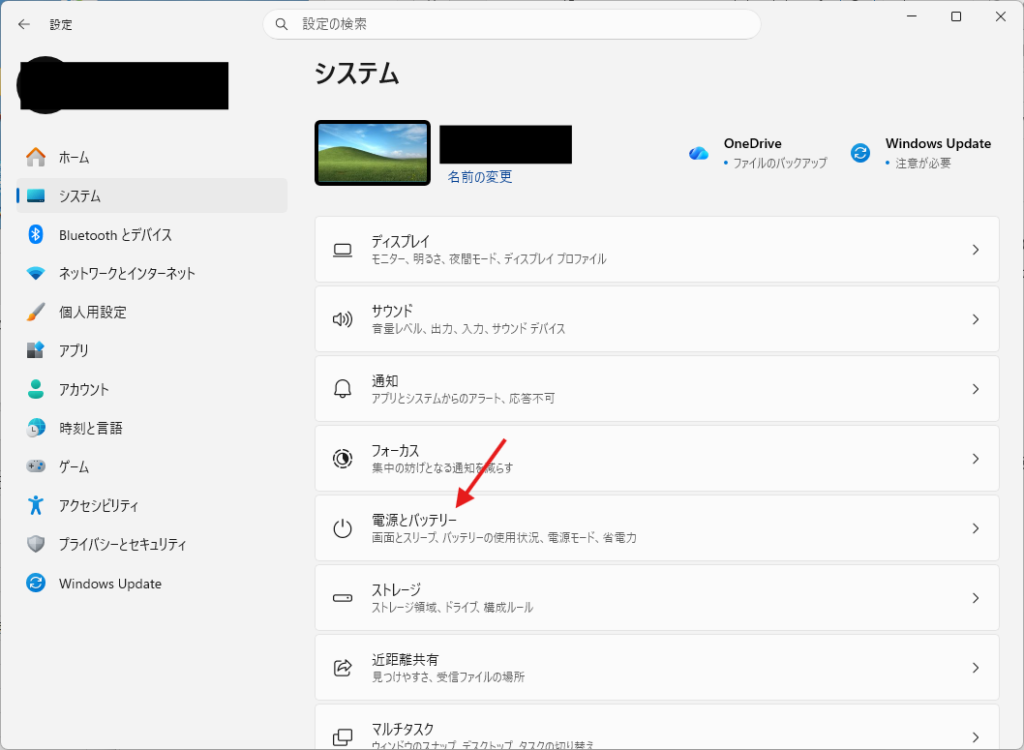
Windows設定>システム>電源とバッテリー
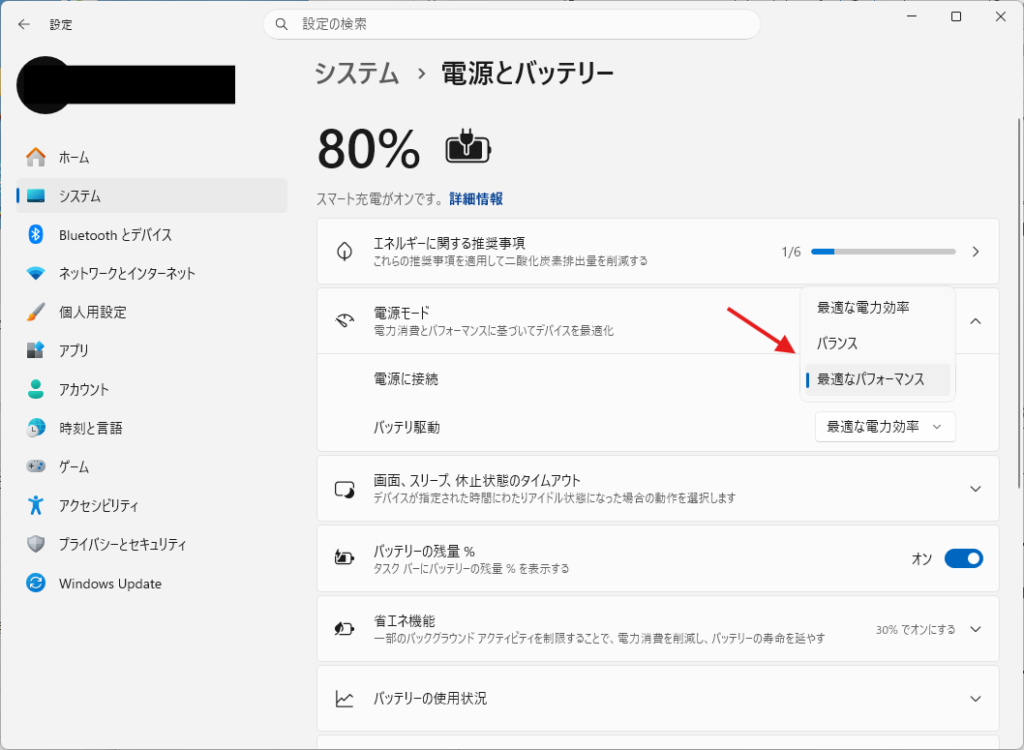
電源モード>電源に接続/バッテリ駆動 で選択肢から選びます
電源接続時は「最適なパフォーマンス」を推奨します。
- 最適なパフォーマンス(処理速度優先)
- バランス(中間)
- 最適な電力効率(低消費電力優先)
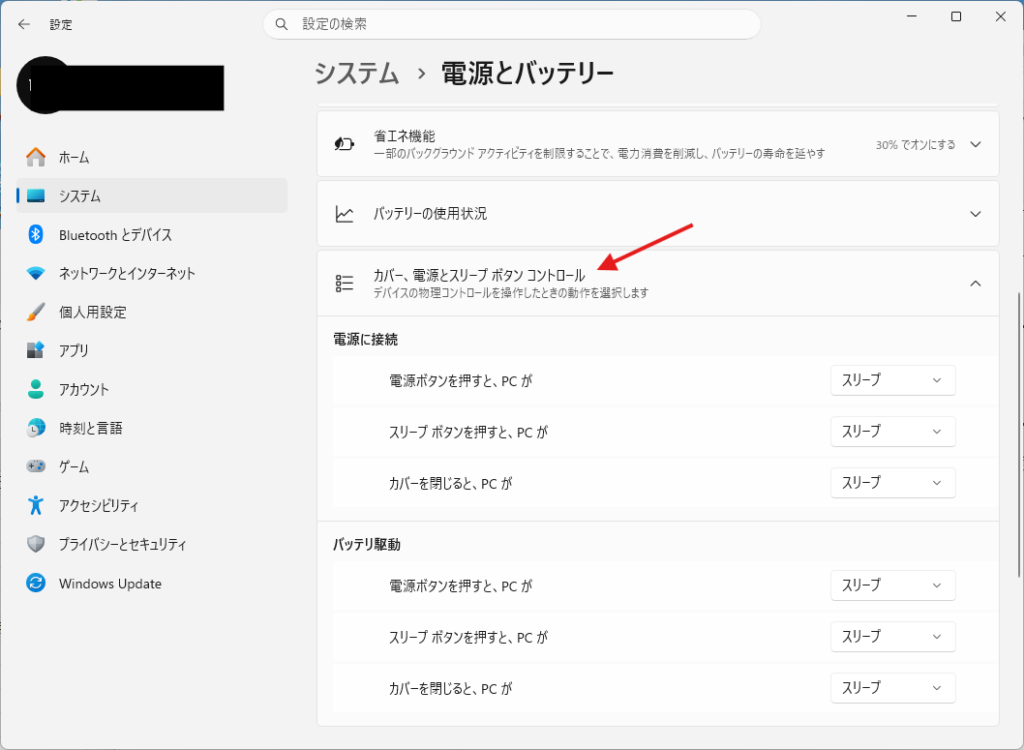
電源ボタンを押したときに何をするか選べます
推奨は「何も行わない」または「スリープ」です
- 何も行わない
- スリープ
- 休止状態
- シャットダウン
次項へ続きます